0 Klicks
Ohne Anmeldung
Editor öffnen und loslegen. Kein Login, keine E-Mail, keine Testphase, kein Abo.
Kostenlos · ohne Konto · läuft lokal im Browser
Der kostenlose FPV Racetrack Editor: Gates setzen, Ideallinie formen, im eingebauten Simulator Probe fliegen — und die fertige Rennstrecke per QR-Code an die ganze Crew geben.
Die echte App
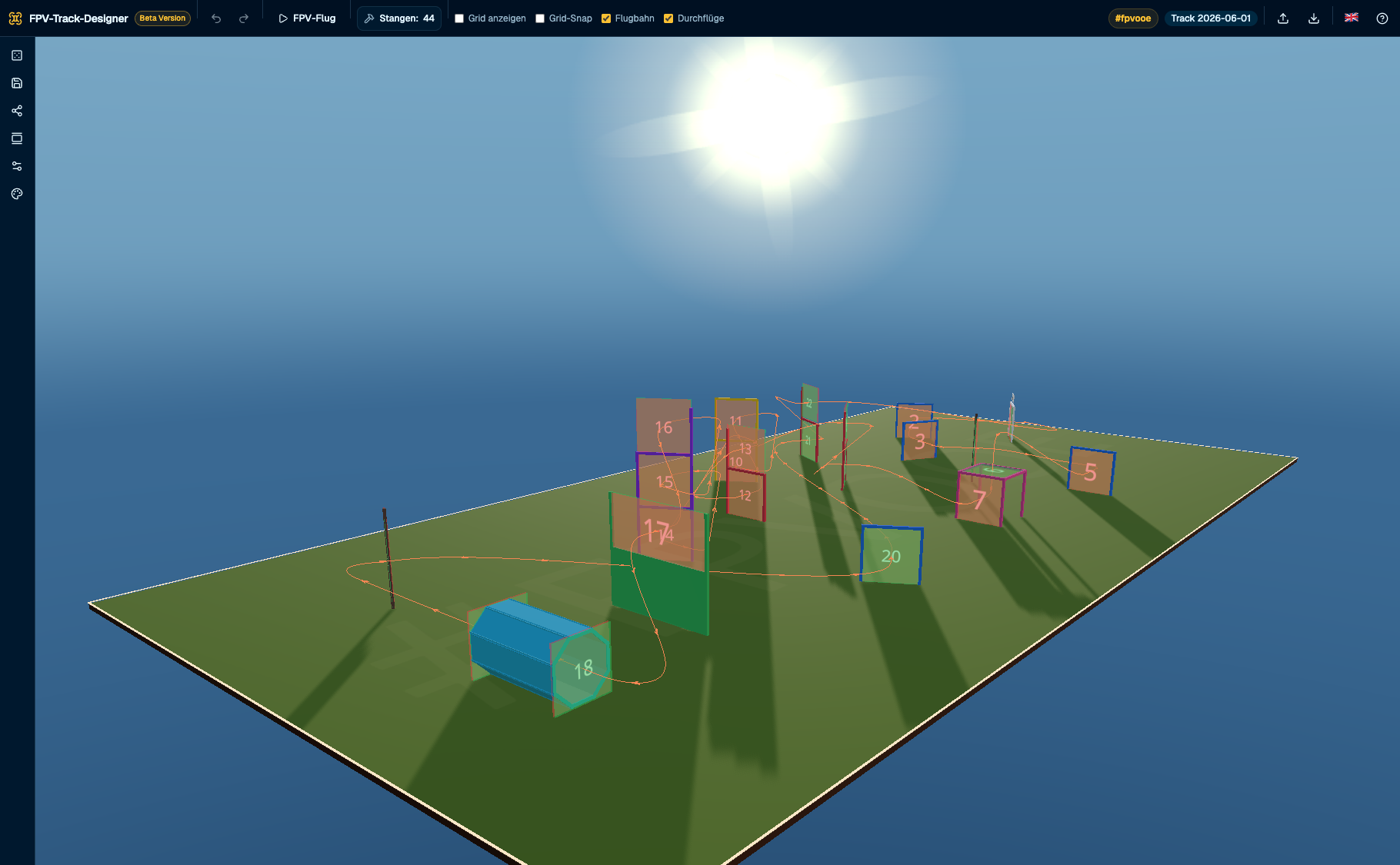
Screenshot aus dem Editor: Gates in der Szene, Ideallinie mit Richtungspfeilen, Stangenzähler in der TopBar und eine Strecke, die in wenigen Minuten stand.
Der Baukasten
Jedes Gate im Editor hat seine eigene Geometrie, Durchflugregel und Stangenanzahl. Hier stehen sie alle — maßstabsgetreu aus der 3D-Szene, nicht als Platzhalter-Rechteck.
Zwei Pfosten, eine Querlatte — die Basis fast jedes Layouts.
3 Stangen
Standardrahmen mit „Start“-Panel auf der Querlatte.
3 Stangen
Unteres Gate mit hoher Lehne auf einer Seite — wie ein kleines h.
4 Stangen
Standard und h-Gate gestapelt: unten, mittig und oben durchfliegbar.
7 Stangen
Doppelt breite, niedrige Hürde — darüber wird frei geflogen.
ohne Stangen
Würfelrahmen, unten offen: Einflug von oben, Ausflug zur Seite.
ohne Stangen
Zwei Standardrahmen übereinander.
6 Stangen
Drei Rahmen wie eine Leiter übereinander.
9 Stangen
2-m-Mast mit Flaggenplatte — gezählt wird auf der markierten Seite.
2 Stangen
1,2-m-Mast mit kleinerer Platte.
1 Stangen
Achteckiger Tunnel, zwei Meter tief, Ausflug gespiegelt markiert.
ohne Stangen
So läuft es
Kein CAD, keine Tabellen, kein Plug-in. Der Editor ist auf den Ablauf am Flugfeld zugeschnitten: kurz einstellen, direkt in 3D schieben, sofort fliegen.
Alle Schritte im HandbuchFeldmaß, Hallenvorlage und Gate-Anzahl je Typ wählen — oder Shuffle drücken und einen fertigen Vorschlag weiterbauen. Der Generator hält mindestens 3 m Abstand und richtet Gates in 30°-Schritten aus.
Gate greifen und ziehen, mit Shift seitlich drehen, mit Strg anheben. Einflug- und Ausflugseite, Durchflugnummer, Öffnung deaktivieren — alles direkt in der Szene, ohne Formulare.
Autopilot zur Kontrolle, selbst fliegen mit der eigenen Funke — und dann den QR-Code beim Rennen aufhängen. Wer kommt, scannt ihn und ist sofort dabei.
Ideallinie & Autopilot
Zwischen den Gates liegt keine gerade Verbindung, sondern eine fliegbare Ideallinie aus Geraden und weiten Bögen — mindestens 0,3 m Radius, wo Platz ist bis zu 2 m. Du formst sie mit Leitpunkten, der Autopilot fliegt sie mit demselben Flugmodell wie die Drohnen.
Flugbahn, Durchflüge und Drohnen schaltest du in der TopBar einzeln ein und aus.
Teilen
Häng den Code beim Rennen auf. Wer kommt, scannt ihn mit dem Handy und hat den Kurs sofort im Browser — ohne App-Installation, ohne Account.
Langer Link
Sofort da und immer nutzbar — auch wenn der Kurzlink-Dienst nicht antwortet.
Kurzlink
Kompakt für Chat, Anmeldung und den Aushang am Eingang.
QR-Code
Als PNG oder SVG zum Ausdrucken — in Sekunden erzeugt.

Scannen. Fliegen.
app.fpvtrackeditor.com
Eingebauter Simulator
Der Kurs steht — jetzt willst du ihn fliegen. Der Editor wird zum Simulator: Funke anschließen oder Tastatur nehmen, armen, los. Dasselbe Flugmodell, das auch der Autopilot nutzt.
Lokal. Privat. Portabel.
Kein Konto, kein Upload, keine Cloud. Nach dem Laden läuft alles lokal — deine Strecken liegen in deinem Browser, nicht auf einem fremden Server.
Editor öffnen und loslegen. Kein Login, keine E-Mail, keine Testphase, kein Abo.
Einmal geladen, funktioniert der Editor auch ohne Verbindung weiter. Praktisch in der Halle mit schlechtem Empfang.
Galerie, Kurskonfiguration, Halle, Stangenlimit, Sprache und alle Flug-Einstellungen als eine Datei exportieren — im nächsten Browser importieren.
Ein kostenloses Werkzeug von FPVOOE für die FPV-Racing-Szene. Kein Preis, keine Wasserzeichen, keine Werbung.
Alles drin
Der komplette Werkzeugkasten für Race-Directors, Hallen-Builder und Piloten — in einer Browser-App.
Die ganze Strecke in einer Szene: drehen, zoomen, Gates direkt am Objekt bearbeiten.
Standard, Start/Ziel, h-Gate, Doppel-h, Hurdle, Dive, Doppel, Leiter, Flagge, Flagge klein, Tunnel.
Ein Klick oder S erzeugt aus Feldmaß und Gate-Anzahl einen neuen Kursvorschlag.
Geraden und weite Bögen statt Ecken — mit Leitpunkten frei formbar.
Kameraflug auf dem Drohnen-Flugmodell: die Strecke prüfen, bevor jemand fliegt.
Eingebauter Simulator mit RC-Funke oder Tastatur, inklusive Zeitmessung.
Vier Tinywhoops fliegen dauerhaft die Ideallinie — als lebendige Vorschau.
Langlink, Kurzlink und QR-Code als PNG oder SVG.
Teilen ohne Bearbeitungsrechte: ansehen, fliegen, JSON laden, im Editor öffnen.
Lokal speichern, duplizieren, exportieren und wieder importieren.
Minimal, Realistisch und Nacht — das Theme reist mit dem Share-Link.
Materialbedarf pro Gate-Typ inklusive eigenem Limit und Warnung.
Dokumentation
19 Kapitel von Erste Schritte bis Fehlerbehebung: jede Einstellung, jede Taste, jedes Limit. Auf Deutsch und Englisch, verlinkbar und nachschlagbar.
Dokumentation öffnenHäufige Fragen
Was der FPV Racetrack Editor kann, was er kostet und wie du in fünf Minuten zu deiner ersten Strecke kommst — die Fragen, die vor dem ersten Rennen am häufigsten kommen.
Der FPV Racetrack Editor ist ein kostenloser 3D-Editor für FPV-Rennstrecken. Du setzt Gates, formst die Ideallinie, fliegst den Kurs im eingebauten Simulator und teilst ihn per QR-Code — komplett im Browser, ohne Installation.
Erste Schritte in der DokumentationNein. Du öffnest den Editor und legst los: kein Login, keine E-Mail, keine App. Nach dem ersten Laden läuft der Editor sogar ohne Internetverbindung weiter.
Schnellstart ansehenNichts. Der Editor ist ein kostenloses Community-Projekt von FPVOOE — ohne Abo, ohne Wasserzeichen und ohne Werbung. Auch die Strecken bleiben bei dir: kein Upload, kein Server.
Grenzen und VoraussetzungenElf Typen mit echter Bauform: Standard, Start/Ziel, h-Gate, Doppel-h, Hurdle, Dive, Doppel, Leiter, Flagge, Flagge klein und achteckiger Tunnel. Der Stangenzähler rechnet den Materialbedarf gleich mit.
Alle Gate-Typen im DetailJa. Eine USB-Fernsteuerung wird beim ersten Stickausschlag erkannt und in vier Schritten gemappt — mit Deadband, Invertierung und Throttle-Kalibrierung. ACRO, ANGLE und Betaflight-Rates sind an Bord.
Selbst fliegen einrichtenÜber Langlink, Kurzlink oder QR-Code. Den Code lädst du als PNG oder SVG herunter und hängst ihn beim Rennen auf — wer ihn scannt, hat den Kurs sofort im Read-only-Viewer.
Teilen & Viewer erklärtVon der Hallenrunde bis zum Außenfeld: Feldmaß und Hallenvorlagen sind frei einstellbar, der Standard liegt bei 30 × 15 Metern. Der Generator hält mindestens 3 Meter Abstand zwischen Gates.
Einstellungen und FeldvorlagenJa, im lokalen Speicher deines Browsers. Du kannst Galerie, Kurskonfiguration und Flug-Einstellungen als eine Datei exportieren und in einem anderen Browser wieder importieren.
Speichern & BackupSondern eine Strecke, die in fünf Minuten steht — und einen QR-Code, den jeder scannen kann.
app.fpvtrackeditor.com · läuft lokal · ohne Anmeldung